パネルとロット計算
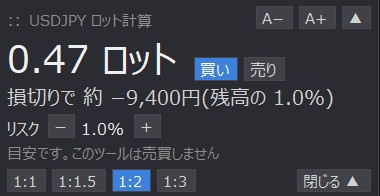
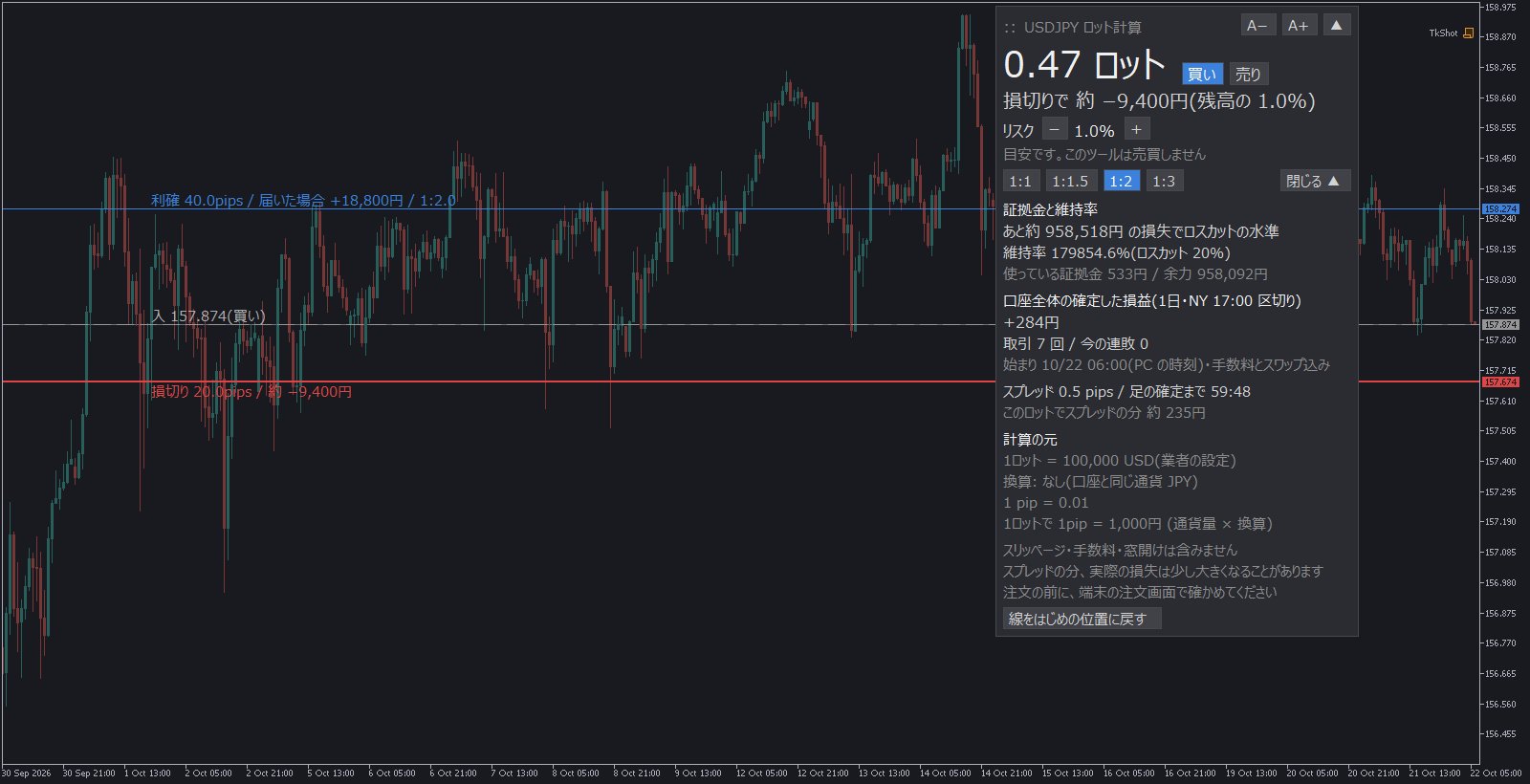
チャートの隅のパネルに、ロット数が大きく出ます。残高(または有効証拠金)の何%を「1回に失ってよい額」にするかで決まり、はじめは 1% です(見本の数字で、おすすめではありません)。「リスク」の[−][+]で 0.25〜10% の間を変えられます(3% を超えると赤。3% は表示の色が変わる線で、基準ではありません)。「損切りで約○円」は、損切りの値段ちょうどで決済された時の目安です。
アプリは試験公開中です。気になる点はお問い合わせへ
トップ › 無料ツール › MT4/MT5 用のロット計算インジケーター(Tiltnote ツール集)
無料ツール(MT4/MT5 用)
チャートの隅に小さなパネルを出し、ロット数を大きく見せる無料のインジケーターです。灰の線(入る値)と赤の線(損切り)をチャートの上で動かすと、「1回に失ってよい額」からロット数を計算します。注文は出さず、売買の合図も出しません。
「詳しく」の中で、期間の損失の上限・取引回数の上限を決めておけます(区切りは、ニューヨーク17時が初期設定)。上限に近づくと色で知らせます。上限の内容は、ご自身で決めてください。
ふつうは「すぐ使える形」(MT5 は .ex5、MT4 は .ex4)を1つだけ入れれば使えます。ソース(.mq5/.mq4)は、中身を読みたい人・自分で直したい人向けです。MT4 か MT5 かは、画面の一番上に出ている名前や、メニューの「ヘルプ」→「バージョン情報」で分かります。
版 2.00・開発 Tiltnote 奥村 · ブラウザに「このファイルは危険かもしれません」などの注意が出ることがあります。.ex5/.ex4 は MT の中だけで動くファイルで、パソコンに入れるプログラム(.exe)ではありません。このサイトからダウンロードした物かを確かめてください。ファイルはこのサイト(tiltnote.com)で配っています。ほかの場所の物は、中身が違うことがあるかもしれません。
Tiltnote_Toolkit.ex5 SHA-256: 8ef8a0e15af2db48efd02abeb5049fe159f9adf5a63e3ec70db06b4ff1e4cd96Tiltnote_Toolkit_MT4.ex4 SHA-256: dc3684fff560df135a8ecae03adf974869773b1b05845bea15327eb733e9af25Tiltnote_Toolkit.mq5 SHA-256: a1771f2e9f7c8e8fb38618dc5df785813072de9f5ae51adae6c7003d553af517Tiltnote_Toolkit_MT4.mq4 SHA-256: a5ca6da4023b27241fd711f77107f8cc693f4e72b5b82ac595b3f9f4823ffd9bチャートの隅のパネルに、ロット数が大きく出ます。残高(または有効証拠金)の何%を「1回に失ってよい額」にするかで決まり、はじめは 1% です(見本の数字で、おすすめではありません)。「リスク」の[−][+]で 0.25〜10% の間を変えられます(3% を超えると赤。3% は表示の色が変わる線で、基準ではありません)。「損切りで約○円」は、損切りの値段ちょうどで決済された時の目安です。
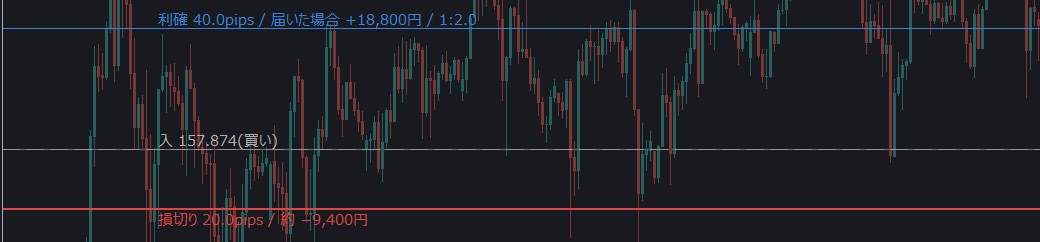
灰の線が入る値、赤の線が損切りです。赤の線を損切りの所へ動かすとロットが出ます。買いか売りかは線の位置で自動で決まります。パネルの「1:1」「1:2」などを押すと、利確の線(青)が出て、損切りとの比が分かります。線は目安で、注文はしません。
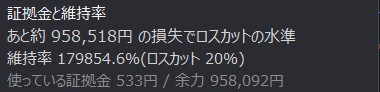
パネルの「詳しく ▼」を押すと出ます。証拠金維持率、使っている証拠金と余力、ロスカットまでの余裕の目安、今のロットに必要な証拠金の目安を出します。足りない時は赤で知らせます(ロットは自動では減らしません)。
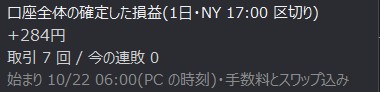
1日・1週間・1か月のどれかを選ぶと、その期間に決済した取引の損益、回数、今の連敗の数を出します。自分で決めた損失の上限・回数の上限の8割に近づくと黄色、超えると赤になります。区切りは、ニューヨーク17時(初期設定)・業者のサーバーの0時・好きな時刻(日本時間の固定)から選べます。
今のスプレッドと、今のローソク足が終わるまでの残り時間を出します。表示だけで、ロットの計算は変えません。

つまみ「::」でパネルを好きな所へ動かせ、「▲」で細い帯にたためます。字の大きさや背景の透け具合も変えられます。パネルの位置などは覚えていて、次に付けた時も同じです。パネルには、いつも「目安です。このツールは売買しません」と出ています。「線をはじめの位置に戻す」ボタンは「詳しく」の中にあります。
うまく出ない時は、(1)ファイルの種類が MT に合っているか(MT5 は .ex5、MT4 は .ex4。MT4 か MT5 かは、画面の上の名前、または「ヘルプ」→「バージョン情報」で分かります)、(2)「Indicators」のフォルダに入れたか(Experts など別のフォルダではありません)、(3)ナビゲーターで右クリック →「更新」をしたか、を確かめてください。消したい時は、チャートの上で右クリックして、付けているインディケータの一覧(英語版では Indicators List。Ctrl+I でも開けます)から消せます。出た数字は、自分の取引画面の値と見比べて確かめられます(デモ口座でも確かめられます)。
はじめは触らなくてよい章です。そのまま「OK」で使えます。変えたくなった時に読んでください。あとから変える時は、チャートの上で右クリック → インディケータの一覧(Ctrl+I)で Tiltnote_Toolkit を選び、「編集」(Edit)を押します。
設定の欄の名前は英語で、括弧に日本語が付いています(例: Language (言語))。名前や並びは、道具の版で変わることがあります。
無料です。登録もメールアドレスもいりません。このツールは、後からお金がかかることもありません。
しません。このインジケーターには注文を出す命令が入っていません。MT の仕組み上、インジケーターは注文できません。売買の合図(買い・売りのサイン)も出しません。パネルの「買い」「売り」は、計算の向きを選ぶボタンで、注文のボタンではありません。
動きません。スマホやタブレットの MT4/MT5 アプリには、自分でインジケーターを入れることができないためです。パソコン版の MT4/MT5 で使ってください。
計算に、業者が決めている値を使うからです。1ロットの量(契約サイズ)、1pip あたりの金額、レバレッジや証拠金の決まり、サーバーの時刻、スプレッドは、業者や口座の種類で違います。同じ数字を入れても、業者で答えが変わるのはそのためです。
ソース(.mq5/.mq4)は MIT ライセンス(自由に使える決まりの1つ)です。読む・直す・ほかの人に配ることも自由で、お金をとって配ることもできます。その時は、ファイルの中の著作権の表示とライセンスの文を残してください。保証はありません。ソースを開けば、注文の命令が入っていないことを確かめられます。OrderCalcProfit・OrderCalcMargin など「Order」で始まる名前が出てきますが、損益や証拠金を計算するだけ、または履歴を読むだけの関数で、注文はしません。自分で直した時は、MetaEditor でコンパイル(ソースから使える形を作ること)すると使えます。
.ex5/.ex4 は MT の中だけで動くファイルで、パソコンに入れるプログラム(.exe)ではありません。このページのソース(.mq5/.mq4)から作った物です。気になる時は、ソースをダウンロードして MetaEditor で自分でコンパイル(F7)して使えます。ダウンロード欄のファイルの確認用の値(SHA-256)で、ダウンロードした物が同じかも確かめられます。「DLL の使用を許可」は、オフのままで動きます。
送りません。DLL も WebRequest(外への通信)も使っていません。
あります。パネルの「損切りで約○円」は、損切りの値段ちょうどで決済された時の計算です。実際は、損切りが値段の飛んだ所で決済される(スリッページ・週末や大きな発表の時の窓開け)、スプレッドや手数料がかかる、口座の通貨に換える時の値段が動く、などで、決めた額より大きくなることがあります。反対に、ロットは刻みに合わせて切り捨てるので、計算上の損は決めた額より少し小さく出ます。注文の前に、端末の注文画面で確かめてください。
リスクを金額で決めた設定の時は[−][+]が出ず、「リスク ○円(設定の金額)」と出ます。同じチャートに2つ付けると、2つ目は動きません。動いている間は、パネルが読めるように、チャートの「前面に表示」と、ドラッグ中のマウスのスクロールを一時的に変え、消すと元に戻します。MT4 では、口座履歴のタブで読み込まれている期間の分しか読めないので、足りない時は「全履歴」を選んでください。
ニューヨーク17時は、日本時間で朝7時(米国の夏時間の間は朝6時)で、切り替えは自動です。「好きな時刻」を選ぶと、日本時間(UTC+9)で決めた時刻になり、ほかの時間帯には変えられません。
出てくる数字は、入力した値と業者の値から計算した参考の値です。実際の損益は、値が飛んだ時・スリッページ・スプレッド・手数料・スワップで変わり、決めた額より大きく損をすることもあります。注文の前に、ご自身の端末の注文画面で確かめてください。このツールは無料・無保証(MIT ライセンス)です。注文するかどうか、いくらで注文するかは、ご自身の判断で決めてください。このツールは投資の助言ではありません。
作者へのご連絡・ご意見は、お問い合わせのページへ。
Tiltnote(トレ感情日記)は、トレードごとに「ルールを守れたか」「そのときの気持ち」を残せる日記アプリです。期間の上限を超えた日の振り返りにも使えます。 アプリを見る →
ロット計算元に戻すのに必要な利益率pips の計算(1pips の価値と損益)連敗の確率の計算損益分岐の勝率損失の上限の計算必要証拠金の計算市場の時間サーバー時間の換算スワップの計算損益の計算(価格から)損切り・利確の価格ピボットの計算フィボナッチの計算プロップの残りの損失の計算今日の記録カード取引履歴の統計プロップの一貫性ルールの計算ロスカット・証拠金維持率の計算プロップのドローダウン 3つの方式の比較ゴールド(XAU/USD)のロット計算平均取得単価の計算トレード日記のテンプレート(感情の欄つき)勝率のぶれ(信頼区間)の計算通貨ごとの合計ポジションMT4/MT5の取引履歴を、Tiltnote のCSVに変える
足りないこと、分かりにくい所、ほしいツールがあれば教えてください。どの言語でも大丈夫です。
更新日 2026年10月23日 · 運営: Tiltnote 運営代表 奥村 健児 · このサイトについて